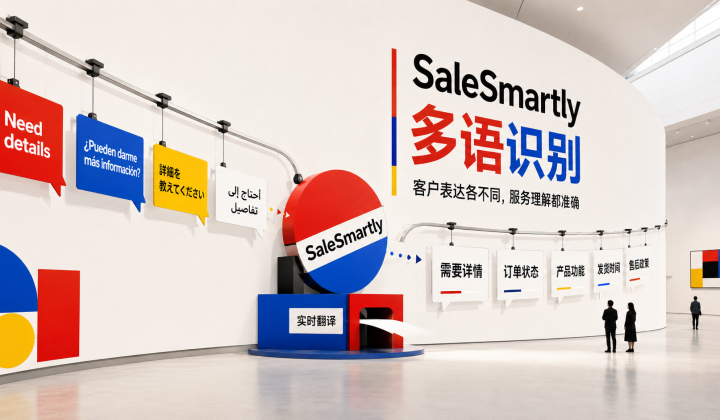
SaleSmartly客户发来英语,我能看到中文翻译吗?需要额外操作吗?
客户发来英语消息时,SaleSmartly提供两种翻译路径让客服看到中文译文。在默认状态下,客服需要将鼠标悬停在英语消息框上,点击弹出的翻译图标,中文译文显示在原文下方,适用于低频或偶尔需要翻译的场景。客服也可以在一个对话中点击开始在线翻译按钮开启自动翻译模式,开启后所有英语消息自动翻译成中文展示,客服不需要对任何消息执行手动操作,且输入的中文回复自动翻译成英语发送给客户,适用于需要处理大量英语客户咨询的高频场景。两种模式的翻译结果质量和额度消耗完全相同,区别仅在于操作频率和对客服注意力的占用程度。建议每天需要处理多个英语客户的团队开启自动翻译模式,偶尔遇到英语消息的客服按需手动点击翻译即可。翻译触发方式决定看到中文的路径默认状态下英语消息显示原文当客服登录SaleSmartly并进入客户聊天窗口时,如果当前对话尚未开启自动翻译模式,客户发来的英语消息会以原始英文内容显示在聊天界面中。客服在消息框中看到的是客户键入的原文,在没有进行任何翻译操作的情况下,中文译文不会自动出现。这种默认状态的设计基于翻译按需触发的原则——并非所有客服在所有对话中都需要翻译,过度自动翻译可能会造成不必要的额度消耗和界面信息冗余。客服根据自己的实际需求决定是否触发翻译功能。手动点击翻译按钮获取中文译文在默认状态下,客服若需要查看英语消息的中文译文,可以在聊天窗口中找到该条英语消息,将鼠标指针移入消息框内,当鼠标悬停在消息框上时,消息右侧会弹出操作按钮,其中包含一个翻译图标。客服点击翻译图标后,系统立即调用翻译引擎将英文内容翻译成中文,译文直接展示在原文下方。翻译操作只针对当前选中的这一条消息生效,客服点击哪条消息的翻译按钮,哪条消息的内容被翻译成中文。客服在阅读中文译文后如果还需要确认原文细节,可以随时查看原文中保留的英文内容。已翻译的消息仍保留原文对照手动翻译完成后,该条英语消息的下方会显示其中文译文,但英文原文保留在消息框的上方位置,客服可以同时看到原文和译文两个版本的内容。原文的保留便于客服在必要时确认翻译的准确性或查看原文中的特定细节,例如客户使用的英文专业术语、产品名称或具体数字在翻译中可能存在细微偏差,客服可以通过对照原文来验证关键信息的准确度。翻译结果显示在原文下方的布局方式让客服在阅读时可以从上到下依次看到原文和译文,形成自然的对照阅读顺序。逐条手动翻译的操作流程第一步在消息框上悬停鼠标在SaleSmartly桌面客户端或网页版中,客服将鼠标光标移动到客户发送的英文消息所在的消息框区域,无需点击任何按键,只需让光标停留在消息框的任意位置即可。当鼠标在消息框区域停留超过短暂时间后,消息框的右侧边缘区域会自动出现几个操作图标,其中包含一个翻译图标(通常显示为字母A和中文“译”的组合标识)。悬停触发是桌面端操作中最短路径的交互方式,客服不需要进入菜单查找翻译选项,移动鼠标到消息框即可看到可用的翻译操作入口。第二步点击弹出的翻译图标当翻译图标出现在消息框右侧后,客服将鼠标移动到翻译图标上并单击左键,翻译请求即被触发。系统在收到翻译指令后立即将英文消息内容发送到翻译引擎进行处理,翻译过程通常在数秒内完成,客服不需要进行等待或额外确认。点击翻译图标后译文直接出现在原文下方,不需要客服再点击确认或关闭对话框等额外操作。整个翻译操作从鼠标移动到消息框到完成点击图标只需要一到两秒的时间,操作路径很短。第三步中文译文显示在原文下方翻译完成后,中文译文以清晰格式展示在英文原文下方,与原文之间有明显分隔。译文区域使用与原文不同的背景色或样式,方便客服快速区分原文和译文。客服阅读中文译文后可以根据需要决定如何进行下一步操作——继续阅读其他消息、准备中文回复、或在回复中引用客户问题中的相关内容。翻译结果在当前会话中会持续保留,客服在对话过程中如果重新查看该条消息,译文仍然显示在原文下方,不需要重复翻译。一键开启后的自动翻译体验在聊天窗口中点击开始在线翻译客服若希望在一个对话中持续自动翻译所有英语消息,可以在该聊天窗口中找到开始在线翻译的按钮(通常位于聊天窗口顶部的操作栏中)。点击该按钮后系统弹出配置界面,客服需要选择自己希望阅读消息时使用的语言,在语言列表中选择中文并确认,自动翻译模式即生效。开启操作只需要在对话开始时完成一次,后续该对话中的所有消息都会自动处理,客服不需要再对任何消息执行手动翻译操作。开启后英语消息自动显示中文自动翻译模式生效后,客户发来的英语消息在到达聊天窗口时,系统会在后台自动识别英文内容并调用翻译引擎将其翻译成中文。客服在聊天界面中看到的消息内容是翻译后的中文译文,英文原文通常会以较小的字体或折叠形式保留在译文旁边供参考。后续客户发来的每一条英语消息都会重复这一自动流程,客服不需要对任何新消息执行手动操作,译文在消息到达的同时就已经显示在界面中。回复内容同样被自动翻译成英语自动翻译模式是双向运行的,客服开启后不仅客户发来的英语消息被翻译成中文供客服阅读,客服在输入框中用中文输入回复内容后点击发送,系统也会自动将中文回复翻译成英语发送给客户。整个对话过程中,客服可以用中文阅读和回复所有消息,客户看到的是自己的母语版本。双向翻译在对话的两个方向上同时运转,客服的体验接近母语对话,输入中文客户收到英文,客户发英文客服看到中文。两种模式的选择与效率对比低频翻译场景手动操作更合适如果客服在一天中只有少量英语客户咨询需要处理(例如每周只处理三到五条英语消息),手动逐条点击翻译的操作成本可以忽略不计。每次手动翻译只需一两秒时间,一周累计的操作时间不到一分钟,与开启自动翻译后系统处理所有消息(包括可能不需要翻译的中文消息)所消耗的额度相比,手动操作的额度消耗更可控。低频场景下手动翻译不会对客服的工作效率产生明显影响,同时避免了自动翻译可能带来的不必要额度消耗。高频翻译场景自动模式效率更高如果客服每天需要处理数十条甚至上百条英语客户咨询,手动逐条点击翻译的重复操作累积的时间成本非常可观。每条消息节约一两秒的手动操作时间乘以每天上百条消息的数量,自动翻译模式节省的时间以分钟甚至小时计算。更重要的是,自动模式让客服的注意力可以始终保持在对话内容本身,而不需要分心去点击每条消息的翻译按钮,这种认知负担的减轻在高频对话场景中对工作效率的提升远大于操作时间的节省。根据实际工作节奏灵活切换客服可以根据每天的工作节奏在不同场景下灵活切换翻译模式。上午集中处理英语客户咨询时开启自动翻译模式,下午只有零星英语消息时关闭自动翻译改为手动操作。同一个账户中的不同对话窗口可以维持不同的翻译状态——在英语客户对话中开启自动模式,在中文客户对话中保持默认手动状态,两种状态在各自对话中独立运行互不干扰。自动翻译模式下无需额外操作所有消息自动翻译自动翻译模式开启后,系统自动处理对话中的所有消息,客服不需要对任何消息执行手动翻译操作。客户发来的英语消息到达时系统完成翻译并展示中文译文,整个过程在后台自动完成,客服在聊天界面中看到的是已经翻译成中文的内容,不需要点击任何按钮或进行任何确认。后续所有新消息同样自动翻译,直到客服手动关闭自动模式为止。输入回复自动翻译发送自动翻译模式下,客服在输入框中用中文键入回复内容,点击发送后系统在后台自动将中文翻译成英语发送给客户。客服的输入过程不受自动翻译影响,仍然按照平时使用中文的方式输入和编辑内容,只是发送前系统增加了翻译处理环节。客服可以使用中文的自然表达方式组织回复内容,系统自动完成从中文到英语的转换并发送。客户接收母语版本客户在WhatsApp、FacebookMessenger或其他渠道中收到的消息是英语译文,看起来就像是客服直接用英语回复的。客户不知道自己收到的内容是经过翻译的版本,也不会看到客服原始输入的中文内容。整个跨语言沟通过程中,客户体验到的服务是用自己母语完成的,不了解翻译的存在。相同内容手动和自动翻译结果一致翻译结果仅取决于翻译引擎无论客服使用手动点击翻译还是开启自动翻译模式,同一段英语内容翻译成中文的结果是完全一致的。翻译质量取决于调用的是同一个翻译引擎(GoogleTranslate、DeepL或百度翻译),不取决于翻译的触发方式是手动还是自动。客服在手动模式和自动模式下看到的同一段客户消息的中文译文在措辞、语气和准确度上没有差别。两种模式的翻译质量相同手动翻译模式调用的翻译引擎和自动翻译模式调用的是同一套系统,在相同配置下两种模式返回的翻译结果没有任何差异。如果客服在后台将默认翻译引擎设置为DeepL,那么无论手动点击翻译还是自动持续翻译,所有翻译请求都由DeepL完成,翻译结果完全一致。翻译质量的区别只存在于不同引擎之间的对比,而非同一引擎在不同触发模式下。翻译结果的可读性一致手动翻译模式和自动翻译模式在译文呈现方式上可能有细微差别(手动模式译文在消息下方以固定位置展示,自动模式译文可能与原文融合展示),但译文内容本身完全一致。客服在两种模式下获得的中文译文在语法正确性、用词准确度和整体可读性上没有区别。如果用户对当前引擎的翻译质量不满意,可以通过更换翻译引擎来改善质量,调整引擎后手动和自动两种模式都会使用新的引擎输出翻译结果。常见问题FAQ